WindowsのWordなどで選択色(ハイライト色)を変えて見やすくする方法
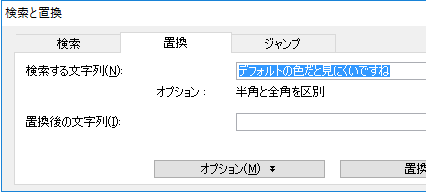
(Wordのデフォルトの置換窓)
WindowsのWordなどでテキストが選択されているときに、テキストと背景色の色の相性が悪いと、テキストが読みにくいですね。
Wordの置換窓の場合、窓の大きさを変えられないので致命的です。
この選択色、テキストの色を変える方法をご紹介します。
田+R、regedit でレジストリエディタを開いて、
HKEY_CURRENT_USER\Control Panel\Colorsに進みます。

ここのHilightが背景色で、HilightTextが選択されている文字の文字色です。
数字はRGBの10進法表記になっています。
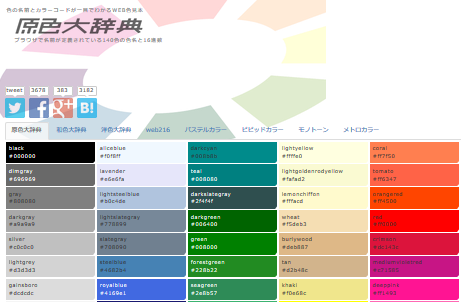
どの色にするかは、Web色見本のようなサイトが参考になります。
ただし、電卓アプリで「プログラマー」にして、16進数表記を10進法表記に変換する必要があります。(紙で計算してもモチOK!)
例えば、黒字にラベンダー色の背景にしたければ、
HilightTextを「0 0 0」(黒)、
Hilightを「230 230 250」(ラベンダー色)とします。
| ラベンダー色 |
読みやすいですね。
変更後は、Windowsを再起動します。
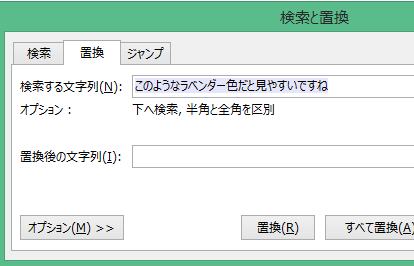
(Word 2016の置換窓)
FireFoxや秀丸エディタでは、本文を選択したときの選択色も変わりました。
Excelではシートでも置換窓でも影響はありませんでした(独自に色を決めているようです)。
一太郎では、置換窓で反映されました。
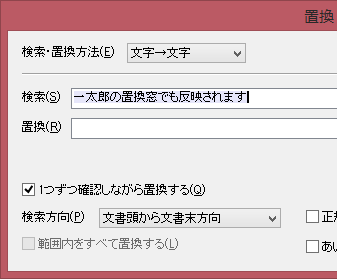
(日本製ワープロソフト「一太郎」の置換窓 ― 以前はパソコン用ワープロソフトの圧倒的なシェアを誇っていたのに抱き合わせ販売などのおかげでわずかなシェアになってしまいました(笑) 韓国では韓国産ワープロソフトのアレアハングルがデファクトスタンダードになっているそうです。この差は何なのでしょう? 当時の日米貿易摩擦のおかげなのでしょうか?)
なお、デスクトップで右クリック、個人設定で、デフォルトのテーマから「ハイコントラスト」などに変更してからやる必要があるという情報もありますので、再起動しても変わらなかったらこのようにするといいと思います。
できないなど情報をコメントでくれると助かります。