Windows環境が英語になったりMS明朝が消えてしまったら
最近、Windows 10に、Anniversary Updateを適用した後、Windows環境が英語になってしまい、かつ、MS明朝が消えてしまいました。
Anniversary Updateは、基本的には、10日以内であれば取り消しできるようなので、取り消すのも、いい選択肢だと思います。まだ、このアップデートを適用していない方は、適用しないことをおすすめします。入力のレスポンスが遅くなったりとマイナス面が大きいようです。
検索していろいろやってみましたが、結局、どこにも掲載されていないシンプルな方法で解決することができましたので、ご紹介します。
解決法
状況確認
まず、現在の状況を確認してみましょう。
言語の設定は、コントロールパネル(田+X,P)|時計、言語および地域|言語
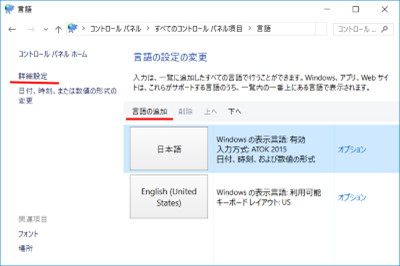
この画面で、「日本語のみ」または日本語が上にあるのが通常です。
私の場合、きちんと日本語になっていました。しかし、Windowsの表示が英語なのです。
フォントは、コントロールパネル|フォント
ここで、MS明朝が消えていて、ワープロソフトなどでも選択できませんでした。
英語の環境にして日本語の設定を削除
上の画面で、「日本語」のみになっているかと思うので、まず、「言語の追加」で、英語を入れます。何かを入れないと、「日本語」を削除できないからです。そして、再起動します。
その後、同じ画面で、「日本語」を削除して、再起動します。これで、めでたく英語の環境になりました(笑)。
日本語の設定を入れて、英語の設定を削除
その後、英語のWindowsの状態で、同じ画面を出して、「言語の追加(Add language)」をして、日本語を入れます。そして、Language Optionsから、Download and install language packをクリックして、日本語の言語パックをダウンロードしてインストールします。
再起動してから、Languageの画面で、日本語を上にして、
Advanced Setting(詳細設定)を出して、
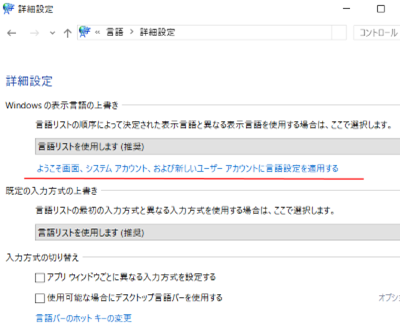
(実際は、英語の画面です)
「ようこそ画面、システムアカウント、および新しいユーザーアカウントに言語設定を適用する(Apply Setting to …)」をクリックします。
そして、「設定のコピー」ボタンを押して、Japaneseの設定をWelcome Screenなどにコピーして、すべてJapaneseの設定にします。
英語の設定を削除します。
再起動すると、正常に戻っているはずです。そして、MS明朝も復活しているはずです。
このトラブルに遭われた方は、コメントにて報告していただけると助かります。