WordでCtrl+Fをしたときに旧来の「検索」窓を出す方法
Microsoft Wordを使っていて、Ctrl+Fで文字検索をしようとしたときに、旧来の検索窓ではなく、
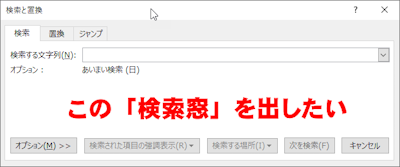
左側に「ナビゲーション」が出てしまって、文書の表示レイアウトが崩れて、イライラしたことはないでしょうか。
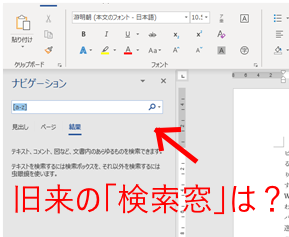
これは、最近のWordでは、Ctrl+Fというキー操作に、NavPaneSearchという機能が割り当てられているために発生します。EditFindを割り当ててあげることで以前の検索窓を出すことができます。以下のように操作します。
(0)ファイル|オプション|リボンのカスタマイズ|キーボードショートカットの「カスタマイズ」ボタン と操作して、「キーボードのユーザー設定」窓を出します。
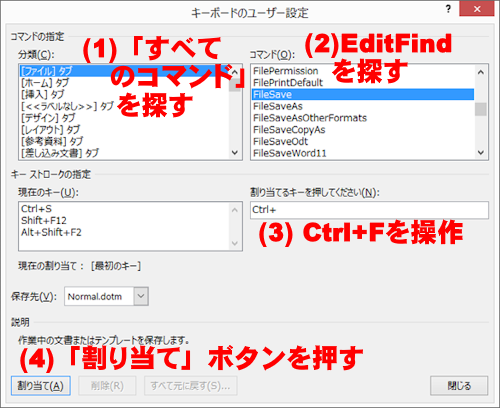
(1)左上側の「分類」にて「すべてのコマンド」を選びます。
(2)右上側の「コマンド」にてEditFindを探します。
(3)その下のボックスの中をクリックして、Ctrl+Fを押して、「Ctrl+F」と表示させます。
(4)「割り当て」ボタンを押します。
なお、一度検索窓で検索した後は、Shift+F4で、再検索(同じ検索を再度実行)することができます。Ctrl+Fの「従来の検索窓」と、Shift+F4の「再検索」を組み合わせると、便利に使えると思います。