画像編集ソフトのpaint.netの使い方:画像の白黒化(2値化)をする方法
paint.netは、Windows向けの無料の画像編集ソフトです。

無料の画像編集ソフトとしては、他にGIMPがありますが、GIMPは操作が独特なので使いにくいと思います。paint.netは操作系が昔のPhotoshopのようでいて、今のPhotoshopみたいに複雑ではないので、使いやすいです。
paint.netのインストール
こちらの右上の「Get it now (free download)」のところのリンクからダウンロードしてインストールします。
画像編集ソフトとしての基本的な機能はそろっている
トリミング、サイズ変更、回転、四角形選択、文字入れ、線描画、効果、グレースケール化など、基本的な機能はそろっています。
「しきい値」で白黒化する方法がわかりにくい
paint.netでは、画像を「しきい値」で白黒化(2値化)する機能がわかりにくいです。
今回は、標準の機能を使う方法と、Ed Harvey Effectsというプラグインを使う方法をご紹介します。
標準の機能を使って「しきい値」で白黒化(2値化)する方法
元画像としては後付けサンルーフを装着した黄色いフェラーリの画像を使います。
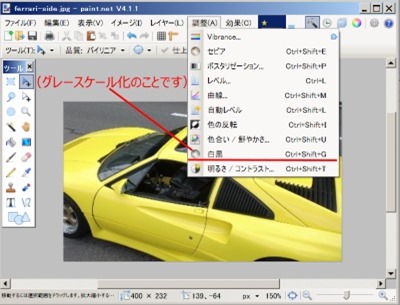
まずは、グレースケール化して、その後に白黒化(2値化)します。
グレースケール化
グレースケール化とは、カラー画像からカラーの色をなくして白~灰色~黒の画像にすることです。中間調が残っている白黒写真のようになります。
上の画像のように、調整|白黒 で行います。
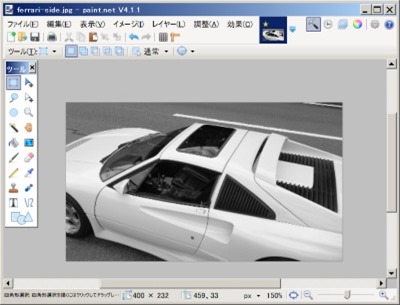
このようになります。
白黒化(2値化)
グレースケール化が終わった後で、調整|レベル と進むと

「レベルの調整」の窓が出てきます。
ここで、上の画像に書き込んだ赤矢印ように、左側(入力)の上側の三角を下にずらし、右側(出力)の真ん中の三角を一番下にずらします。

すると、上の画像のように白黒化に成功しています。しかし、この方法だと、中間階調の情報が消えてしまいます。
Ed Harvey Effects(プラグイン)を使って白黒化
このプラグインを入れると、「しきい値」で白黒化する方法の他、中間階調の情報が残るような方法でも白黒化することができるようになります。
インストールは、
(1)こちらのDownloadからZIPファイルをダウンロードし、
(2)中のファイル(EdHarvey.Effects.dllなど)をC:\Program Files\paint.net\Effectsにコピーします。
これで終わりです。
paint.netを起動すると、効果(C)の中に、たくさんの「効果」が増えていることがわかります。
Ed Harvey Effectsのしきい値(Threshold)を使う

まずは、上と同様の「しきい値」アルゴリズムを使う方法です。
効果|Color | Threshold で上のThresholdの窓を出して、赤矢印の三角を左右に動かします。
Ed Harvey Effectsの「Halftone」を使うと中間調も表現しやすい
効果|様式 | Halftone でHalftoneの窓が出てきます。

Shape として、Dot、Roundなどたくさん選べ、Dotの大きさなどを細かく指定することができます。この機能はPhotoshopの標準機能を上回っていますね。
その結果、以下のような画像を得ることができました。

(shape:dot, size:6)

(shape:rhomboid, size:7)
いかがでしょうか?中間調もうまく表現できていますね。