日本語入力するのに、ローマ字変換なんかやめて、親指シフトで!
あなたは以下のいずれかに該当しますか?
●作家などの物書き、編集者、記者、翻訳家、プロブロガーなどの日本語入力の速さ、量、質が求められる仕事をしている方
●パソコンでの文字入力よりもスマホ・ケータイでの文字入力のほうが心理的に楽
●左の小指が痛い・疲れている
●腱鞘炎になったことがある
●パソコンでの文字入力していないときも、頭のなかで、s-o-u-d-e-s-u-n-eとか、ローマ字が出てくることがある(笑)
●日本語を書くときに外国人に押し付けられた方法を使いたくない!
http://www3.plala.or.jp/ksakura/kenshouen/rsi.htm
http://liginc.co.jp/life/useful-info/102312
上記のいずれかに該当した方は、パソコンでの文字入力で、ローマ字変換をやめて、親指シフト方式に変えてみることをおすすめします。
https://ja.wikipedia.org/wiki/%E8%A6%AA%E6%8C%87%E3%82%B7%E3%83%95%E3%83%88
親指シフトって?
親指シフトでは、左親指シフトキーと右親指シフトキーがあります。普通のキーボードでは、スペースキーを左親指シフトキーとして、変換キーを右親指シフトキーとして使います。
そして、そのままキーを押した場合は、上の図の下のかな、
左右同じ側の親指シフトキーと同時にキーを押した場合は、上のかな、
反対の側の親指シフトキーと同時にキーを押した場合は、下のかなの濁音が出力されます。
また、人差し指を多く使い、小指に負担がかからないような配列になっています。
http://matome.naver.jp/odai/2138132731194901201
JISかな
「かな入力なら、キーボードに書いてある"かな"を使えばいいでしょ(JISかな)?」
いいえ。JISかなは、キーボードの4段目を使うのでキーボードを見ないで打つのは難しいし、捨て字(ex. ゃ、ょ)はShiftを押しながら4段目だし、濁音・半濁音は、「゛」「゜」を別で打つというような理由で、おすすめではありません。
親指シフト方式(富士通が昔開発し、技術がオープンになってNICOLA方式として発展)が、現実的には唯一の普及している効率的なかな入力方式なのです。
他に新JISという規格もありました。普通のキーボードとハード的に同じものを使えるという長所がある一方、小指でシフトしなければならず、濁音・半濁音をワンアクションで打てないという短所があって普及しませんでした。したがって、現在、新JISのユーザーは少なく、新JISのキーボードは販売されていません。※ただし、こちらの「やまぶき 新JISインストーラー」で普通のキーボード用に導入することはできます。センターシフト(スペースバーを同時押下してシフト)することができるようになっています。そして、スペースバーと無変換キーを入れ替えて、スペースバーをシフトのみのために使うようにすることもできるようになっています(説明はこちら)。キーボードを選びたくない方やASCII配列キーボードが好きな方にはいいかもしれません。
親指シフトのデメリット
デメリットもあります。
覚えるキーの数がローマ字入力の場合よりも多く、最初の1ヶ月間は早く入力できずつらいです。特に、1日目はつらく、1日目であきらめる人も多いようです。もちろん、じきに完全に覚えて、ローマ字入力よりも、身体的に楽に、頭の中でローマ字変換せずに(頭が疲れない)、速いスピードで入力できるようになります。
適しているキーボードを用意しなければならないこともデメリットです。変換キーが右にありすぎて難しい場合があります。適しているキーボードを下にリストしました。
ノートパソコンで親指シフト向きのものが少ないこともデメリットです。
(ここに記載のようにタブレットに好きなキーボードを組み合わせる選択肢もあります)
親指シフトを使っている物書きって誰?
物書きの方で親指シフトを使っている方は多いです。公になっている方は少ないですが…
椎名誠さん(作家、エッセイスト、写真家、映画監督)
勝間和代さん(作家・経済評論家)
猪瀬直樹さん(ノンフィクション作家)
曽野綾子さん(作家)
ジェームス三木さん(シナリオ作家)
中沢新一さん(宗教学者)
宮台真司さん(社会学者)
中園ミホさん(脚本家)
姫野カオルコさん(作家)
樹林伸さん(作家)
新井素子さん(ファンタジー作家)
内田康夫さん(推理作家)
高橋源一郎さん(作家・文芸評論)
勝谷誠彦さん(コラムニスト・ライター)
俵万智さん(歌人)
小森健太朗さん(推理作家)
佐藤克之さん(ライター・コラムニスト)
樹川さとみさん(小説家)
など、たくさんいます(逐次追加中)。
http://www.oyayubi-user.gr.jp/member.htm
http://d.hatena.ne.jp/shi3z/20150508/1431043151
<追記>かなりいい、親指シフト刻印があり、安く、打ちやすいキーボードをリリースできそうです
専用のキーボードを使うの?
専用のキーボードを使うことは可能です。
FKB7628-801(Thumb Touch)
インプレ:親指シフトのかなが刻字されているので、初心者が親指シフトを続けるモチベーションを保つためにはいいと思います。ただし、このキーボードは親指シフトキーボードの割に押下力を必要とします。これが高級感・高寿命を生み出す反面、短所だと感じる場合も多いと思います。2つの足を出すと、15.6インチのノートパソコンの上に置きやすくなっています。USBケーブルは取り外し可能で、巻き取り式などの好みのものに替えることができます。ちなみに、Thumb Touchというのは、このキーボードの別称ではなく、富士通が親指シフト関連の製品群全体に付けようとしていた愛称のようです。しかし、その後、親指シフトキーボードの新製品は出てきていないので、真偽は不明です(笑)。
FMV-KB613
変換キー、無変換キーが親指シフトキーとは独立している軽いキータッチの本格的な親指シフトキーボードです。独立していると、同時打鍵を気にせずに高速に打つことができます。
コネクターは、今となっては古いPS/2ポートです。公式にはPS/2ポートがある特定の富士通のパソコンのみをサポート対象としています。
OASYSキーボードドライバーをインストールして使います。キーボードドライバーですので、安定して動作します。
特定の「PS/2からUSBに変換するアダプター」を使ってUSBポートに接続して使っている方もいるようですが、この場合、OASYSキーボードドライバーは使えず、エミュレーターを使うことになるようです。
FMV-KB613を使うのであればPS/2ポート付きのパソコンで使う必要があると考えた方がいいようです。
FMV-KB232

FKB-7628-801と同様に、変換キー、無変換キーが親指シフトキーと兼ねていて、機能的には普通のUSBキーボードです。すなわち、「取消」キーはEscキーと同じコードを出力します。
FKB-7628-801とは違って、軽いキータッチです。
変換キー、無変換キーが親指シフトキーと兼ねていますので、親指の移動量が減ります。デスクトップPC用のタッチが軽い親指シフトキーボードをお探しの場合はいいかと思います。高いですが…
<追記>「親指シフト表記付きUSBライトタッチキーボード」を絶賛発売中です!!
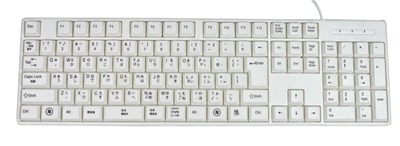
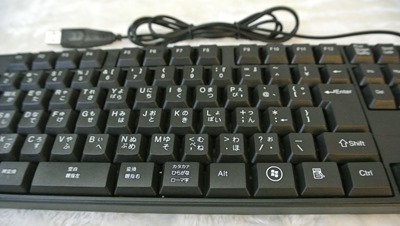
親指シフトノートパソコン
親指シフトキーボードを搭載したノートパソコンもあります。(値段が高いですので、Windowsタブレット+小型JISキーボードの組み合わせの方が現実的かなと思います)。USB親指シフトキーボードと機能的にはほぼ同じですが、「取消」キーは特殊なコードを出力するようです。このキーを使うのであれば特別にドライバーを入れて使うことになるようです。


(参考画像:access-fs.comより LIFEBOOK-A574/K 148,000円~+消費税)
http://access-fs.com/oasys/oshift.html
JISかなノートパソコンを流用
東芝のJISかなノートパソコンの一部(15.6インチのテンキー付きのものの一部)で、変換キーが左側にあるものがあります。
LenovoのThinkPadシリーズ(基本的に日本で設計して日本製のようです)では、変換キーが少し左側になっていてストロークもあるので人気があるようです。
富士通のJISかなノートパソコンの一部で、無変換キーが右側(Fキーの下)にあるものがあります。
Windowsタブレット+小型JISキーボードの組み合わせが安上がりでいいかもしれません。
普通のキーボードでも、キー配列表をどこかに貼り付ければだいじょうぶです。以下のような、変換キーがBキーに近いものがおすすめです。
BUFFALO BSKBC02BKF
元々はゲーム用のキーボードです。
3R-KCKB03UBK
3R-KCKB03UWT
Microsoft Sculpt Ergonomic Keyboard for Business USB Port 5KV-00006
インプレ:これのキータッチは軽くていいです。左親指キーをスペースバー、右親指キーを変換キーにして使うといいと思います。あとはエルゴノミクスの形が目立つというのは職場で使うには問題かもしれません。ただし、腱鞘炎には効果的なようです。エルゴノミクスの割には、小型軽量なので、持ち運びもできなくはないと思います。
マイクロソフト ワイヤレス キーボード All-in-One Media Keyboard N9Z-00023
インプレ:キータッチがペシャシャしているように最初思いましたが、実際に使ってみると疲れない良いキーボードです。無線で安くてパッド付きなのもいいですね。
<追記>以下の情報はマニュアルに記載がないのにけっこう重要な情報です。
このキーボードは、ファンクションキーを押すとスリープなどの機能が実行され、ファンクションキーのコードを出力するためにはFnキーとともに押す必要があります。
例えば、F4キーを押すと「スリープ」になり、F4キーとして使うためには、Fn+F4の操作が必要です。
これは、キーボードの電源スイッチを入れ直す度に[Fn]+[Caps]で切り替えて対処することになりますが、この点は、ファンクションキーをよく使う人にとってはデメリットですね。
[Home] = [Fn]+[←]、[End] = [Fn]+[→]、[PageUp] = [Fn]+[↑]、[PageDown] = [Fn]+[↓]、[Print Screen] = [Fn]+[Space]、[Sys Request] = [Fn]+[Alt]+[Space] として使用できるようです。(amazon.co.jpにおけるCoolixさんのレビューより)
ELECOM TK-FBP018
Bluetoothで接続する小型折り畳み式キーボードです。Windowsで使うこともできますし、AndroidでOyaWnnという無料アプリを入れて使うこともできます。
iPhone/iPadでは、接続はできても、親指シフトができるアプリはまだ出ていないようです。
数あるモバイル機器向けの小型Bluetoothキーボードの中でも、親指シフトに向いているキーボードだと思います。
ただし、きちんと固定部材をスライドして左右を固定しないと、中央に近いキーが押しにくくなります。
また、Bluetooth接続なので接続がやっかいになることもあり、USBの有線キーボードのほうが「つなげばすぐに使える」し電池が不要なので、トラブルが嫌な人は、USBの有線キーボードのほうがいいでしょう。
とはいえ、Windowsタブレット+TK-FBP018の組み合わせは、モバイルで使うためのけっこういい組み合わせだと思います。
[無変換]キーの独立キーがないので(Fnキー+[変換]キーで実現)、[無変換]キーを使わない文字入力方法を使うことになります。
元々ガラケー全盛の時代に発売した商品ですので、そろそろ販売中止になりそうな気がします。ELECOMのサイトでは現行製品から外されています。
PFU Happy Hacking Keyboard Lite2 日本語配列かな印字なし PD-KB220
キータッチに定評がある高級キーボードです。ただし、合わない人もいます。大きな店には置いてあるので一度触ってみることをおすすめします。キーがストンと落ちて、戻りが遅いような気がします。変換キーが比較的左側にあります。
Ctrlキーの位置も独特ですね。私の場合は、小指を使わず、ホームポジションのまま手の平の小指の付け根の3cm下のあたりで押すので、このキーボードは使えないです。
オーム電機 PC-SK21-K
これは安くて小型なのですが、タッチが悪くて、キー配列が特殊なのでおすすめできません。
左のShiftの右側がFnキーになっているので押し間違えます。
変換キーがBの下にまであるのですが、幅が狭くて使いづらいです。
どうやって?
簡単です。
DvorakJ親指シフトインストーラーがおすすめです(こちらの投稿を参照)。
ストアアプリも使えるからです。無料です。
やまぶきR 親指シフトインストーラー
http://www.vector.co.jp/soft/winnt/util/se511126.html
を使う方法もあります。ただし、ストアアプリやEdgeなどでは使えません。
http://www.vector.co.jp/magazine/softnews/160113/n1601131.html
に解説記事があります。
上級者であれば、IMEにて「かなモード」として使う「やまぶき 親指シフトインストーラー(かなモード用)」の方がいいかもしれません。
http://www.vector.co.jp/soft/winnt/util/se512869.html
http://www.vector.co.jp/soft/winnt/util/se513020.html
初めての方は、キー配列表を印刷して画面近くに貼り付けておくといいでしょう。
練習方法は?
こちらの富士通製の「親指シフト練習ソフト」がいいです。富士通のサイトからもoyatype1b.exeをダウンロードできますが、これは64bit版のWindowsでは自己解凍ができません。
DvorakJややまぶきRなどのエミュレーターを使っている場合は、「キーボード種別」として、「日本語106/109キーボード+エミュレーションソフト」を選びます。
他に、NICOLA派宣言に記載されている方法や、あいうえお順に打っていくという方法もあります。通勤電車の中でも練習できます。
MusicTypingというタイピング練習サイトもおすすめです。入力方法として、親指シフトを選択できます。親指キーのキーコードを設定します。変換キーは28、無変換キーは29、Spaceキーは32です。