最近パソコンの調子が悪くなったなら、Windows 10のMicrosoft IMEを旧版に戻しましょう
Windows 10 Ver. 20H2における不具合
Windows 10は、通常のWindows Updateとは別で、年に2回「オプション」のメジャーアップデートが行われています。このメジャーアップデートは、その後2年ほど経過すると自動的にアップデートされることとなります。
Windows 10 Ver. 20H2へアップデートされていれば、Microsoft IMEは旧版に戻すことをおすすめします。
Ver. 20H2では、日本語処理の不具合があるようで、環境によって、今まで問題なかったのに、いろいろな問題が発生します。
自動更新をやめる方法
Windows 10 HomeにてWindows Updateを避ける方法はこちらが参考になります。
Windows 10 ProにてWindows Updateを避ける方法はこちらが参考になります。
Microsoft IMEを旧版に戻す方法
Wiindows 10 Ver. 20H2で導入されたMicrosoft IMEはトラブルが多く、他のアプリ(秀丸エディタなど)でも旧版に戻すことを推奨しています。
Microsoft IMEを旧バージョンに戻す方法は以下の通りです。
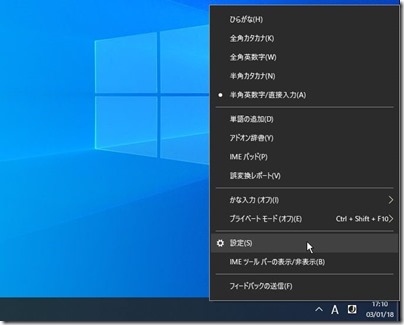
1.スタートメニューの検索欄に「IME」と入力し、「日本語IMEの設定」を選択して開く。あるいは、タスクトレイ(の「あ」「A」など)の右クリックメニューなどから「設定」アプリの「Microsoft IME」画面にアクセス
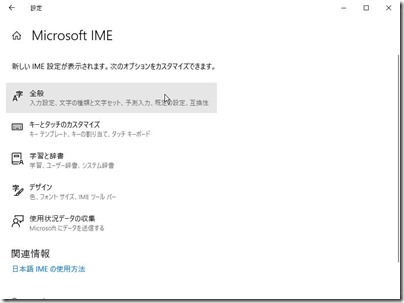
2.開いた画面で「全般」をクリックする。
3.設定画面で「以前のバージョンの Microsoft IME を使う」をクリックする。
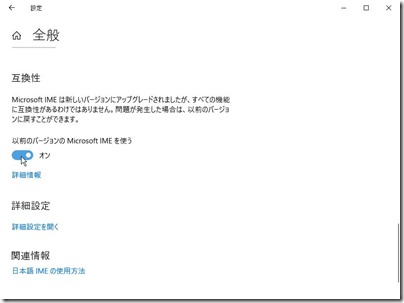
4.確認画面が表示されるので、OKボタンをクリックする。
5.IMEが不安定なことがあるようなので、念のため、パソコンの再起動を行う。


Windows 10のバージョンの確認方法
Windowsキー(無変換キーの2つ左の田キー)を押しながら、Rキーを押すと、「ファイル名を指定して実行」が出ます。そこで、
winver
としてOKとすると、バージョンが記載された窓が出てきます。
特定の更新プログラムをアンインストール
Windows 10の更新プログラムのKB5000802(またはKB5001567)をアンインストールしたら改善したという例があるようです。
更新プログラムのアンインストール方法はこちらが参考になります。
高速スタートアップを無効に
特定のソフトウェアを使う場合、「高速スタートアップ」を無効にしておかないとおかしな挙動となってしまいます。したがって、「高速スタートアップ」を無効にしている人は多いと思います。
しかし、Windows 10のメジャーアップデートをすると、「高速スタートアップ」を無効にしていても有効にされてしまいます。
「高速スタートアップ」を無効に再設定しましょう。
方法:「スタート」を右クリック、「電源とオプション」、「電源の追加設定」へと進み、「現在利用可能ではない設定を変更します」を選択し、
「高速スタートアップを有効にする」のチェックを外し、「変更の保存」をします。