Wordで、検索窓を大きくする方法
Microsoft Wordで、私は、検索窓(置換窓)をよく使います。
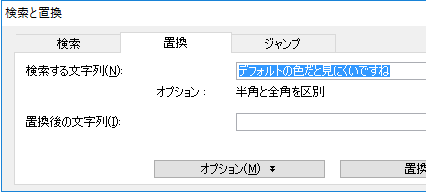
(こんな大きさでは見にくいですね)
その中の文字が見にくいと目が疲れます。
文字の色を見やすくする方法をWindowsのWordなどで選択色(ハイライト色)を変えて見やすくする方法 の投稿で書きました。
しかし、最近は高解像度のノートパソコンなどが増えてきて、小さな検索窓で作業しなければならないことが多いようです。
今回は、検索窓を大きくして、その中の文字も大きくして、見やすくする方法をご紹介します。
検索窓を大きくする方法
実は簡単です。
(Windows 10の場合)
スタート|設定|システム|ディスプレイ|「テキスト、アプリ、その他の項目のサイズを変更する」
でバーを右に動かして、125%にします。
これがダメなら、
コントロールパネルを出します。(田+X、P、またはWindows 7以前の場合は、田+Rでcontrol)
「デスクトップのカスタマイズ」→「ディスプレイ」から「テキストやその他の項目の大きさの変更」
→「テキストサイズのみを変更する」と進み、
「メッセージボックス」を11ポイントくらいにしてみましょう。
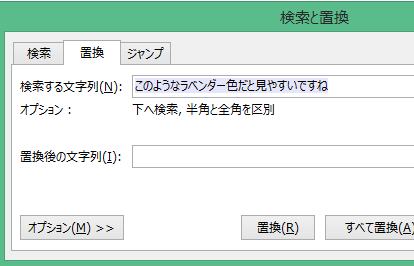
見やすくなりますね。
これをすると、Windowsの操作全般で、文字が大きくなります。おすすめです。
しかし、ボタンが隠れて押せなくなるときがあるので、その場合は一時的に元に戻すことになります。