Windowsでログインの前に出てくる写真の画面(ロックスクリーン)を消す方法
パソコンを起動するたびにログインする必要がありますが、その際の手間を少しでも減らせると随分と楽になるかと思います。
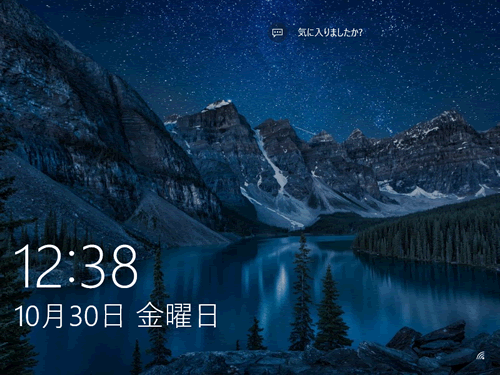
このようなWindowsでログインの前に出てくる写真の画面を、レジストリエディタを使って、出なくすることができます。
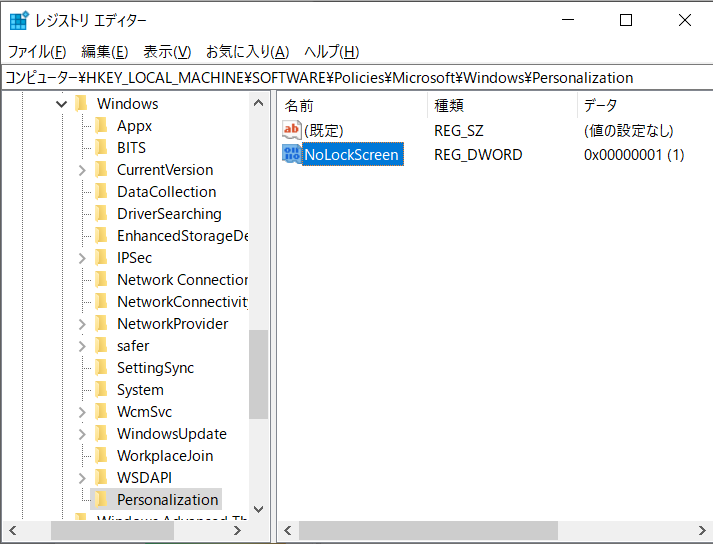
(この画像は(5)が終わったときの画面です)
(1)Altキーの左にあるWindowsキー(田みたいな表示)を押しながら、Rキーを押します。
(2)「ファイル名を指定して実行」の窓で、regedit、OK で、レジストリエディタを起動します。
(3)HKEY_LOCAL_MACHINE\SOFTWARE\Policies\Microsoft\Windows
と進み、そこで、Personalization というキーを探します。なければ、Personalization というキー(フォルダ) を作ります。(Windowsの下に)
(4)その中で右クリックして、DWORD(32ビット)の「NoLockScreen」という項目を作ります。
(5)これをダブルクリックして、データの値を「1」にします。再起動して完了です。
Windowsでパスワードの入力を不要とする方法
この方法については、こちらの投稿(Windows 10でサインイン時のパスワード入力を不要とする方法 )で解説してあります。