構成例:右手キーを1列右にずらす設定(orz配列)(ChangeKey+DvorakJ)
1列右にずらさないと親指が痛くなる
多くのキーボードでは、Shiftキーと変換キーの境界がBキーから遠い位置にあって、右手の親指で変換キーを押しにくくなっています。このようなキーボードだと、長い間使っていると、右手の親指が痛くなってしまいます。
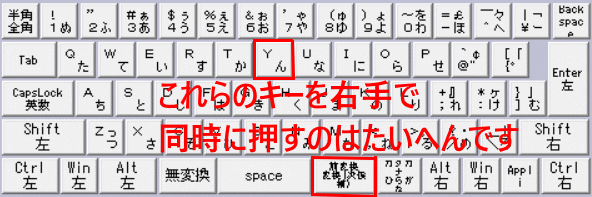
特に、ノートパソコンでは、キーボードを変えることができないため、現状のキーボードで何とかする必要があります。
そこで、以前から、右手の文字キー(6、Y、H、Nキーから右のキー)を1列右にずらすことが知られていました。近年でも主にMacユーザーの間でorz配列と呼ばれて多く使われています。
ここでは、Windowsでの設定方法をご紹介します。
キー配列
どのようにキー配列を変えるのか説明します。
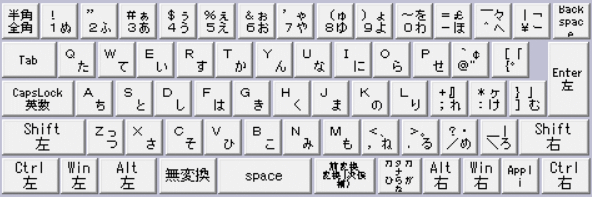
こちらが元々のキー配列です。変換キーとYキーを同時に押すことが難しいです。(ChangeKeyの画面の画像を使わせていただいています)
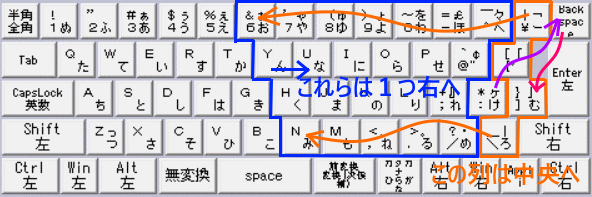
青い領域の23キーは、1つ右にずらします。
オレンジの領域の4キーは中央に持ってきます。
BackspaceはEnterの左隣に移します。「:」はBackspaceの位置に移します。
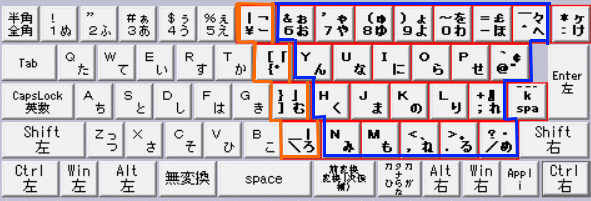
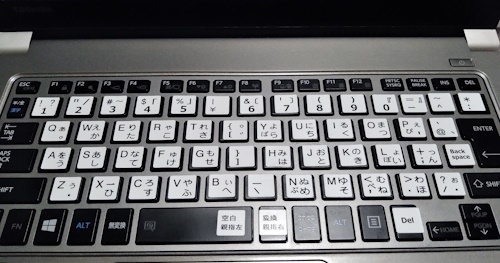
この結果が以下のようになります。Yキーと変換キーが横方向に近くなっていて、親指シフトがやりやすそうですね。
下で紹介している「シール」を貼り付けると以下のようになります。
追記:2023/10/9
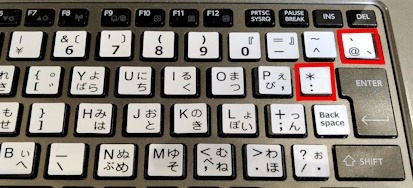
半角入力時に、@よりも:の方をよく使う方(例、プログラマー)は、下の画像のように、さらに、「:」と「@」を置き換えることもできます。富士通の親指シフトキーボードの多くで「:」が「@」の位置にあります。
この場合、下で説明するDvorakJにおいて、タスクトレーにあるDvorakJのアイコンをクリックして設定画面を出した後に、メニューにて、「編集」「日本語入力配列の設定ファイル」で、「/* 文字キーを単独で入力 */」のところで、「:」と「、」の割り当てを置き換えることをおすすめします。
Windowsでの設定方法
ここではChangeKeyと「DvorakJ親指シフトインストーラー」いう無料ソフトウェアを使った方法をご紹介します。以下の動画もあります。
ノートPC用親指シフト設定(1)Windowsのキー配列を変える(ChangeKey)
ノートPC用親指シフト設定(2)DvorakJ親指シフトインストーラー
ノートPC用親指シフト設定(3)IMEにおけるキー割り当ての変更
ノートPC用親指シフト設定(4)「親指シフト用キー上面シール」の使用方法
(1)キー割り当て変更ツールのChangeKeyをダウンロード
キー割り当て変更ツールのChangeKeyを「ここをクリックして」ChangeKey15.zipファイルをダウンロードします。
(2)ChgKey.exeを実行
「ダウンロード」フォルダにあるChangeKey15.zipファイルをダブルクリックすると、ChgKeyまたはChgKey.exeがあります。これをいったん別のフォルダ(例えば、「ダウンロード」フォルダ)にコピーします。
ChgKey.exeまたはChangeKeyのショートカットを右クリックして、(「その他」)「管理者として実行」を選んで「管理者として実行」します(これは重要です!!)。
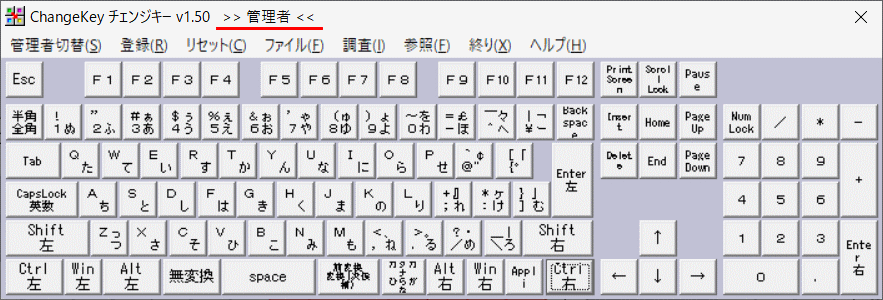
この画面になりましたでしょうか?上部に「>> 管理者 <<」と表示されている必要があります。
「>> ユーザー <<」となっていたら、せっかく設定変更しても反映されませんので、いったん×をクリックして閉じてやり直しましょう。
(3)キーの配列の変更
上の画面からは、各キーをクリックして1つずつ設定していきます。例えば、Yキーをクリックして、次に表示される画面で1つ右のUキーの位置を指定します。
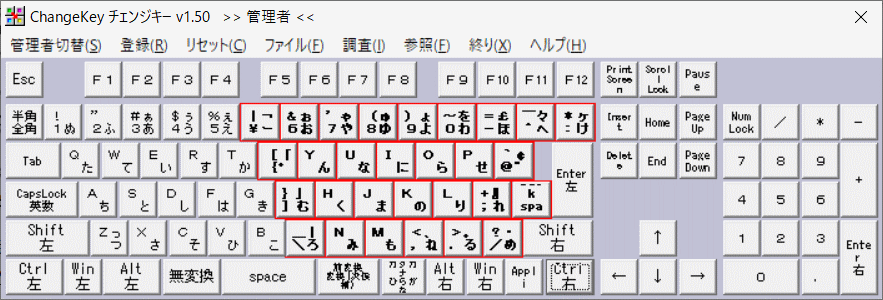
最終的にこの上の画面のようにして、その後、「登録(R)」をクリックして、登録します。
その後、パソコンを再起動することで、キー配列変更の設定が有効になります。
(4)DvorakJ親指シフトインストーラー(エミュレーター)
上記のようにChangeKeyにてキー割り当てを変更する場合、親指シフトのエミュレーターとして「DvorakJ親指シフトインストーラー(無料)」を使うことをおすすめします。(他ではうまくいかない可能性があります - コメントで情報を教えていただけると助かります)
「DvorakJ親指シフトインストーラー」のインストールが終わると、下の画像の「DvorakJ親指シフトかんたん設定」が起動します。
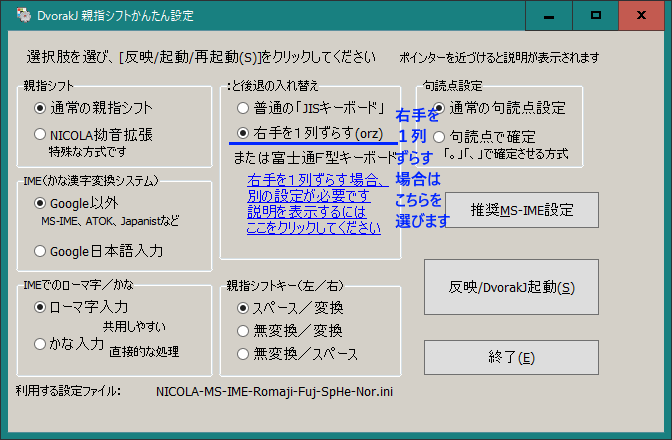
この画像の青字のように、「キーボード」の項目で「右手を1列ずらす(orz)または富士通F型キーボード」を選択し、「右手位置」のところでは、「通常の右手位置」を選択して、「反映/DvorakJ起動」ボタンをクリックします。
(5)IME(かな漢字変換ソフトウェア)でのキー割り当て
通常、Microsoft IME(Windows付属のIME)やATOKやGoogle日本語入力などのIMEでは、「入力中」には、「スペースキー」に「変換」や「次候補表示」が割り当てられています。
これでも使えますが、「スペースキー」と「変換キー」の機能が重複しています。
各IMEにて、「スペースキー」に「全確定」や「部分確定」を割り当てることをおすすめします。これによって、確定操作が楽になります。
なお、ATOKではOASYS風の「順次カタカナ後変換」があるので、これを割り当てるのもいいと思います。
●Microsoft IME:現状のMicrosoft IMEでは、キー割り当てを変えるためには、「旧版のIMEを使う」設定にする必要があります。このために、上の「DvorakJ親指シフトかんたん設定」にて、「推奨MS-IME設定」をクリックすることで、楽に行えるようになっています。
●ATOK:ATOKメニュー(Ctrl + F10)から、 「プロパティ(環境設定)」、「キー、ローマ字、色」、「キーカスタマイズ」にて行います。
●Google日本語入力(こちらから無料ダウンロード可能):「タスクバー」の「あ」の右隣の「工具(スパナ)」をクリックして、「プロパティ」、「一般」タブ、「キー設定の選択」、「編集」と進んで、キー割り当てを変えます。詳しくはここ。
また、「変換キー」の「未入力時」にIME ON(または「ひらがな」、「英数」や「無変換」にIME OFFを割り当てる設定もおすすめです。これによって、現状IME ON/OFFに関わらず、ひらがなを入力する前に「変換キー」を押す、という方法が可能です。
打ち間違えるのでシールが必要!!
実際にこの設定で使うと、非常に楽に親指シフト入力ができます。
ノートパソコンの場合、富士通のノートパソコンの一部が「変換キー」の幅が広く(特にスペースと変換キーの境がNに1/4くらい重なっているもの)、また、東芝のノートパソコンの一部が変換キーの幅が狭いものの左側にあるので、検討するといいと思います。
ただ1つ問題が発生します。キーの上面の表記と、実際の割り当てが違うので、打ち間違えてしまうのです。
そこで、個人的にシールを作って使っていたのですが、みなさんにも便利かと思いまして、キーの上面に貼るシールを販売することにしました。
(シールの詳細はこちらの投稿へ。こちらのYahoo!ショッピングからご購入可能です。)

(プラスチックの上にさらにラミネート加工されています)
(貼り付けるとこんな感じです)
わからないことがありましたら、他の方にも参考になるように、本サイトの投稿(例えば、こちら)において、コメントにて質問をお願いいたします。